Domain cedc.de kaufen?
Wir ziehen mit dem Projekt
cedc.de um.
Sind Sie am Kauf der Domain
cedc.de interessiert?
domain@kv-gmbh.de · 0541-91531010
Domain cedc.de kaufen?
Wo finde ich Netzwerkadapter Windows 10?
In Windows 10 können Sie die Netzwerkadapter-Einstellungen über die Systemsteuerung oder die Einstellungen aufrufen. Klicken Sie dazu auf das Startmenü und wählen Sie entweder "Systemsteuerung" oder "Einstellungen". In der Systemsteuerung finden Sie die Netzwerkadapter unter "Netzwerk und Internet" und dann "Netzwerk- und Freigabecenter". In den Einstellungen können Sie die Netzwerkadapter unter "Netzwerk und Internet" und dann "Ethernet" oder "WLAN" finden. Alternativ können Sie auch die Schnellsuche verwenden und nach "Netzwerkadapter" suchen, um direkt zu den Einstellungen zu gelangen. **
Wie aktiviere ich den Netzwerkadapter unter Windows 10?
Um den Netzwerkadapter unter Windows 10 zu aktivieren, klicken Sie auf das Startmenü und öffnen Sie die Einstellungen. Wählen Sie dann "Netzwerk und Internet" aus und klicken Sie auf "Status". Dort finden Sie die Option "Netzwerkadapter ändern" oder "Adapteroptionen ändern". Klicken Sie darauf und wählen Sie den gewünschten Adapter aus. Klicken Sie mit der rechten Maustaste darauf und wählen Sie "Aktivieren". **
Ähnliche Suchbegriffe für I-tec-Netzwerkadapter-10-100
Top-Angebote
Produkte zum Begriff I-tec-Netzwerkadapter-10-100:
-
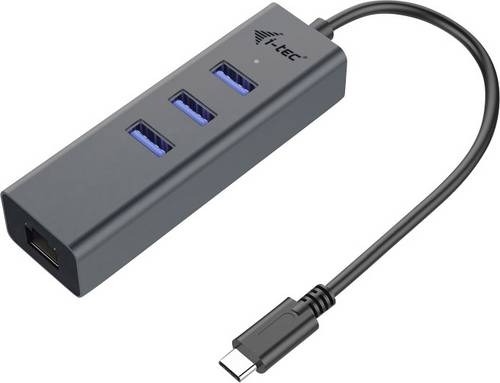
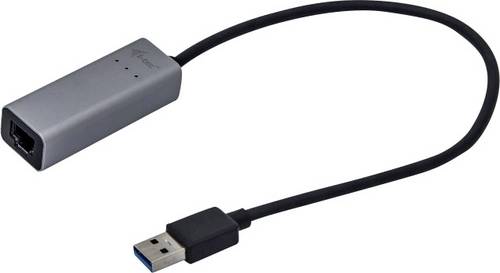
i-tec i-Tec USB 3.0 Metal 3-Port - Hub - 3 x SuperSpeed USB 3.0 + 1 x 10/100/1000 Netzwerkadapter 10 / 100 / 1000 MBit/s USB-A (USB 3.2 Gen 1) U3METALG3HUBEine Kombination von passivem USB HUB mit Gigabit Ethernet Adapter für einen einfachen und schnellen Anschluß Ihrer USB-Geräte an ein Notebook, Tablet, PC, und für eine Verbindung mit einem Hochgeschwindigkeitsnetzwerk und Internet über Gigabit Ethernet. Dieser HUB verfügt über 3 USB 3.0 Ports mit Plug & Play und USB-Ladefunktion – der HUB erkennt automatisch, ob ein per USB aufzuladendes Gerät angeschlossen ist. Die USB 3.0 Schnittstelle ist besonders dann wichtig, wenn Sie größere Datenmengen von Ihren Speicherkarten und Flash Speichermedien übertragen möchten. Der Gigabit Ethernet Port ermöglicht einen einfachen Zugang ins 10/100/1000 Mbps Netzwerk. Sie profitieren von der schnellen Internetverbindung ohne Unterbrechung. Der HUB wird über den USB-Bus versorgt. Zum Schutz Ihres Computers bei Kurzschluss der Peripheriegeräte ist ein Überspannungsschutz eingebaut. Der HUB benötigt keine externe Stromversorgung und unterstützt eine breite Skala von Betriebssystemen von Windows über Mac OS bis zu Linux. Die Ethernet-Netzverbindung kann auch unter Android verwendet werden. Diese Funktion muss aber bereits vom Hersteller im Android-Gerät verankert sein. Ob die Ethernet-Netzverbindung unterstützt wird, können Sie unter Netzwerkeinstellungen – andere Netzwerke – Ethernet überprüfen.21,99 €*Versand: 4,95 €Sichere Weiterleitung zum Anbieter


-
Warum kann der Netzwerkadapter nicht gestartet werden? Code 10.
Der Code 10-Fehler tritt normalerweise auf, wenn der Netzwerkadapter nicht gestartet werden kann, weil ein Problem mit dem Treiber vorliegt. Dies kann durch eine fehlerhafte Installation des Treibers, eine inkompatible Treiberversion oder einen beschädigten Treiber verursacht werden. Um das Problem zu beheben, können Sie versuchen, den Treiber zu aktualisieren oder neu zu installieren. **
-
Wie kann ich den Fehlercode 10 auf meinem Netzwerkadapter beheben?
Um den Fehlercode 10 auf Ihrem Netzwerkadapter zu beheben, können Sie verschiedene Schritte ausprobieren. Zuerst sollten Sie den Adapter deinstallieren und dann neu installieren. Sie können auch versuchen, den Treiber des Adapters zu aktualisieren oder eine Systemwiederherstellung durchzuführen, um mögliche Softwareprobleme zu beheben. Wenn diese Schritte nicht funktionieren, könnte es sein, dass der Adapter defekt ist und ausgetauscht werden muss. **
-
Warum wird der WLAN-Netzwerkadapter unter Windows 10 nicht aufgelistet?
Es gibt mehrere mögliche Gründe, warum der WLAN-Netzwerkadapter unter Windows 10 nicht aufgelistet wird. Es könnte sein, dass der Adapter nicht richtig installiert ist oder dass die Treiber veraltet oder beschädigt sind. Es ist auch möglich, dass der Adapter deaktiviert wurde oder dass es ein Problem mit dem Betriebssystem gibt. Es kann hilfreich sein, die Treiber zu aktualisieren, den Adapter neu zu installieren oder das Betriebssystem auf mögliche Fehler zu überprüfen. **
-
Was sind die Probleme mit dem Netzwerkadapter unter Windows 10?
Einige der Probleme mit dem Netzwerkadapter unter Windows 10 können sein: Verbindungsprobleme, wie zum Beispiel eine langsame oder instabile Verbindung, das plötzliche Trennen der Verbindung oder das Nichterkennen von verfügbaren Netzwerken. Ein weiteres Problem kann sein, dass der Netzwerkadapter nicht erkannt oder nicht richtig installiert wird, was zu einer fehlenden oder eingeschränkten Netzwerkverbindung führt. Ein weiteres Problem kann sein, dass der Netzwerkadapter nicht ordnungsgemäß funktioniert, was zu einer schlechten Leistung oder einer fehlerhaften Verbindung führen kann. **
Was sind die Probleme mit dem Netzwerkadapter unter Windows 10?
Einige Probleme mit dem Netzwerkadapter unter Windows 10 können sein, dass der Adapter nicht erkannt wird, keine Verbindung zum Netzwerk hergestellt werden kann oder die Verbindung instabil ist. Dies kann verschiedene Ursachen haben, wie veraltete Treiber, Konflikte mit anderen Programmen oder Einstellungen im Betriebssystem. Es gibt jedoch verschiedene Lösungsansätze, wie das Aktualisieren der Treiber, das Zurücksetzen der Netzwerkeinstellungen oder das Deaktivieren von Energiesparoptionen. **
Sollte man Ethernet mit 10/100 oder lieber mit 10/100/1000 verwenden?
Es hängt von den Anforderungen des Netzwerks ab. Wenn das Netzwerk hauptsächlich für grundlegende Internetaktivitäten wie Surfen im Web und E-Mail verwendet wird, reicht eine 10/100-Verbindung aus. Wenn jedoch große Datenmengen übertragen werden müssen oder wenn das Netzwerk für anspruchsvollere Aufgaben wie Video-Streaming oder Gaming verwendet wird, ist eine 10/100/1000-Verbindung empfehlenswert, da sie eine schnellere Übertragungsgeschwindigkeit ermöglicht. **
Top-Angebote
Produkte zum Begriff I-tec-Netzwerkadapter-10-100:
-
i-tec Netzwerkadapter 10 / 100 / 1000 MBit/s USB-CEine Kombination von passivem USB HUB mit Gigabit Ethernet Adapter für einen einfachen und schnellen Anschluß Ihrer USB-Geräte an ein Notebook, Tablet, PC mit neuem USB-C oder Thunderbolt 3 Konnektor, und für eine Verbindung mit einem Hochgeschwindigkeitsnetzwerk und Internet über Gigabit Ethernet. Dieser HUB verfügt über 3 USB 3.0 Ports mit Plug & Play und USB-Ladefunktion - der HUB erkennt automatisch, ob ein per USB aufzuladendes Gerät angeschlossen ist. Die USB 3.0 Schnittstelle ist besonders dann wichtig, wenn Sie größere Datenmengen von Ihren Speicherkarten und Flash Speichermedien übertragen möchten. Der Gigabit Ethernet Port ermöglicht einen einfachen Zugang ins 10/100/1000 Mbps Netzwerk. Sie profitieren von der schnellen Internetverbindung ohne Unterbrechung. Der HUB wird über den USB-Bus versorgt. Zum Schutz Ihres Computers bei Kurzschluss der Peripheriegeräte ist ein Überspannungsschutz eingebaut. Der HUB benötigt keine externe Stromversorgung und unterstützt eine breite Skala von Betriebssystemen von Windows über Mac OS bis zu Linux. Die Ethernet-Netzverbindung kann auch unter Android verwendet werden. Diese Funktion muss aber bereits vom Hersteller im Android-Gerät verankert sein. Ob die Ethernet-Netzverbindung unterstützt wird, können Sie unter Netzwerkeinstellungen - andere Netzwerke - Ethernet überprüfen. Der HUB ist für die Verwendung mit MacBook Pro 2016, MacBook 2015, Chromebook Pixel 2015, Acer Switch Alpha 12, Dell XPS 13, HP EliteBook Folio20,86 €*Versand: 5,95 €Sichere Weiterleitung zum Anbieter
-
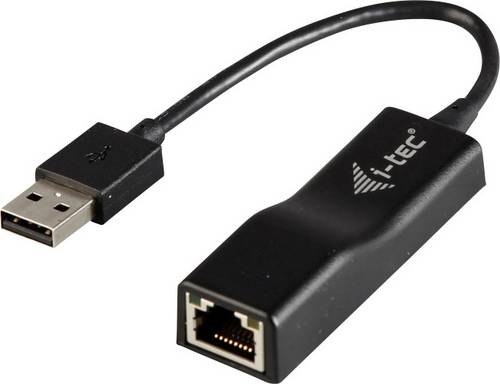
i-tec Netzwerkadapter 10 / 100 MBit/s USB-A (USB 2.0)i-tec USB 2.0 Fast Ethernet Adapter ist eine externe 100/10 Mbps Netzwerkkarte, die an den USB Port angeschlossen wird. Dank diesem Adapter können Sie Ihr Notebook, Tablet oder Ihren PC auf sehr einfache Weise um weitere Netzwerkkarten erweitern. Er benötigt keine externe Stromversorgung und unterstützt alle Betriebssysteme (Windows, Mac OS, Linux). Die Ethernet-Netzverbindung kann auch unter Android verwendet werden. Diese Funktion muss aber bereits vom Hersteller im Android-Gerät verankert sein. Ob die Ethernet-Netzverbindung unterstützt wird, können Sie überprüfen unter Netzwerkeinstellungen - andere Netzwerke - Ethernet.10,26 €*Versand: 5,95 €Sichere Weiterleitung zum Anbieter
-
i-tec i-Tec USB 3.0 Metal 3-Port - Hub - 3 x SuperSpeed USB 3.0 + 1 x 10/100/1000 Netzwerkadapter 10 / 100 / 1000 MBit/s USB-A (USB 3.2 Gen 1) U3METALG3HUBEine Kombination von passivem USB HUB mit Gigabit Ethernet Adapter für einen einfachen und schnellen Anschluß Ihrer USB-Geräte an ein Notebook, Tablet, PC, und für eine Verbindung mit einem Hochgeschwindigkeitsnetzwerk und Internet über Gigabit Ethernet. Dieser HUB verfügt über 3 USB 3.0 Ports mit Plug & Play und USB-Ladefunktion – der HUB erkennt automatisch, ob ein per USB aufzuladendes Gerät angeschlossen ist. Die USB 3.0 Schnittstelle ist besonders dann wichtig, wenn Sie größere Datenmengen von Ihren Speicherkarten und Flash Speichermedien übertragen möchten. Der Gigabit Ethernet Port ermöglicht einen einfachen Zugang ins 10/100/1000 Mbps Netzwerk. Sie profitieren von der schnellen Internetverbindung ohne Unterbrechung. Der HUB wird über den USB-Bus versorgt. Zum Schutz Ihres Computers bei Kurzschluss der Peripheriegeräte ist ein Überspannungsschutz eingebaut. Der HUB benötigt keine externe Stromversorgung und unterstützt eine breite Skala von Betriebssystemen von Windows über Mac OS bis zu Linux. Die Ethernet-Netzverbindung kann auch unter Android verwendet werden. Diese Funktion muss aber bereits vom Hersteller im Android-Gerät verankert sein. Ob die Ethernet-Netzverbindung unterstützt wird, können Sie unter Netzwerkeinstellungen – andere Netzwerke – Ethernet überprüfen.21,99 €*Versand: 4,95 €Sichere Weiterleitung zum Anbieter
-
Wo finde ich Netzwerkadapter Windows 10?
In Windows 10 können Sie die Netzwerkadapter-Einstellungen über die Systemsteuerung oder die Einstellungen aufrufen. Klicken Sie dazu auf das Startmenü und wählen Sie entweder "Systemsteuerung" oder "Einstellungen". In der Systemsteuerung finden Sie die Netzwerkadapter unter "Netzwerk und Internet" und dann "Netzwerk- und Freigabecenter". In den Einstellungen können Sie die Netzwerkadapter unter "Netzwerk und Internet" und dann "Ethernet" oder "WLAN" finden. Alternativ können Sie auch die Schnellsuche verwenden und nach "Netzwerkadapter" suchen, um direkt zu den Einstellungen zu gelangen. **
-
Wie aktiviere ich den Netzwerkadapter unter Windows 10?
Um den Netzwerkadapter unter Windows 10 zu aktivieren, klicken Sie auf das Startmenü und öffnen Sie die Einstellungen. Wählen Sie dann "Netzwerk und Internet" aus und klicken Sie auf "Status". Dort finden Sie die Option "Netzwerkadapter ändern" oder "Adapteroptionen ändern". Klicken Sie darauf und wählen Sie den gewünschten Adapter aus. Klicken Sie mit der rechten Maustaste darauf und wählen Sie "Aktivieren". **
-
Warum kann der Netzwerkadapter nicht gestartet werden? Code 10.
Der Code 10-Fehler tritt normalerweise auf, wenn der Netzwerkadapter nicht gestartet werden kann, weil ein Problem mit dem Treiber vorliegt. Dies kann durch eine fehlerhafte Installation des Treibers, eine inkompatible Treiberversion oder einen beschädigten Treiber verursacht werden. Um das Problem zu beheben, können Sie versuchen, den Treiber zu aktualisieren oder neu zu installieren. **
-
Wie kann ich den Fehlercode 10 auf meinem Netzwerkadapter beheben?
Um den Fehlercode 10 auf Ihrem Netzwerkadapter zu beheben, können Sie verschiedene Schritte ausprobieren. Zuerst sollten Sie den Adapter deinstallieren und dann neu installieren. Sie können auch versuchen, den Treiber des Adapters zu aktualisieren oder eine Systemwiederherstellung durchzuführen, um mögliche Softwareprobleme zu beheben. Wenn diese Schritte nicht funktionieren, könnte es sein, dass der Adapter defekt ist und ausgetauscht werden muss. **
Ähnliche Suchbegriffe für I-tec-Netzwerkadapter-10-100
-
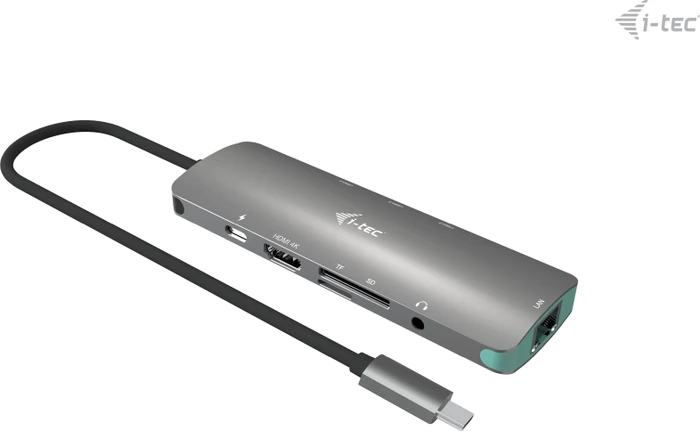
i-tec USB-C Metall Nano Docking Station 4K HDMI LAN mit PD 100 W + i-tec Universal Ladegerät 100 WDockingstation - Laptop-Stromnetzanschluss: USB-C, schnelle USB-Stromversorgung Power Delivery: 100 W, Eingangsports: 3× USB-A 3.2 Gen 1, 1× microSD, 1× SD, 1× HDMI 2.0, Audio: Jack 3,5mm, Power Delivery 3.0, für max. 1 Monitor, Bildwiederholfrequenz des Geräts: 4K / 60 Hz, Abmessungen: 1,5 × 13 × 4,3 cm (H×B×T), Gewicht: 0,085 kg Erweitern Sie Ihren Arbeitsbereich um einen externen HDMI-Monitor oder schließen Sie einen Projektor oder Fernseher mit HDMI-Schnittstelle an. Die Dockingstation unterstützt die Übertragung von Ultra89,90 €*Versand: 4,99 €Sichere Weiterleitung zum Anbieter
-
Praxishandbuch Social Media RecruitingPraxishandbuch Social Media Recruiting , Experten Know-How / Praxistipps / Rechtshinweise , Bremsbeläge > Bremsen & Bremsenteile , Auflage: 5., überarbeitete und erweiterte Auflage 2023, Erscheinungsjahr: 20230714, Produktform: Leinen, Redaktion: Dannhäuser, Ralph, Auflage: 23005, Auflage/Ausgabe: 5., überarbeitete und erweiterte Auflage 2023, Themenüberschrift: BUSINESS & ECONOMICS / Human Resources & Personnel Management, Keyword: Active Sourcing; Candidate Experience; Demografischer Wandel; Employer Branding; Fachkräftemangel; Generation Y; Karriereblogs; LinkedIn; Personalbeschaffung; Personalgewinnung; Recruiting; Social Media; Social Media Recruiting; Storytelling; Talent Relationship Management; TikTiok; Trends; War for Talents; XING, Fachschema: Betriebswirtschaft - Betriebswirtschaftslehre~Makroökonomie~Ökonomik / Makroökonomik~Management / Personalmanagement~Personalmanagement~Personalpolitik~Personalwirtschaft~Social Media~Social Network~Soziales Netzwerk, Fachkategorie: Betriebswirtschaftslehre, allgemein, Imprint-Titels: Springer Gabler, Warengruppe: HC/Betriebswirtschaft, UNSPSC: 49019900, Warenverzeichnis für die Außenhandelsstatistik: 49019900, Länge: 243, Breite: 176, Höhe: 42, Gewicht: 1412, Produktform: Gebunden, Genre: Sozialwissenschaften/Recht/Wirtschaft,69,99 €*Versand: 0,00 €Sichere Weiterleitung zum Anbieter
-
Warum wird der WLAN-Netzwerkadapter unter Windows 10 nicht aufgelistet?
Es gibt mehrere mögliche Gründe, warum der WLAN-Netzwerkadapter unter Windows 10 nicht aufgelistet wird. Es könnte sein, dass der Adapter nicht richtig installiert ist oder dass die Treiber veraltet oder beschädigt sind. Es ist auch möglich, dass der Adapter deaktiviert wurde oder dass es ein Problem mit dem Betriebssystem gibt. Es kann hilfreich sein, die Treiber zu aktualisieren, den Adapter neu zu installieren oder das Betriebssystem auf mögliche Fehler zu überprüfen. **
-
Was sind die Probleme mit dem Netzwerkadapter unter Windows 10?
Einige der Probleme mit dem Netzwerkadapter unter Windows 10 können sein: Verbindungsprobleme, wie zum Beispiel eine langsame oder instabile Verbindung, das plötzliche Trennen der Verbindung oder das Nichterkennen von verfügbaren Netzwerken. Ein weiteres Problem kann sein, dass der Netzwerkadapter nicht erkannt oder nicht richtig installiert wird, was zu einer fehlenden oder eingeschränkten Netzwerkverbindung führt. Ein weiteres Problem kann sein, dass der Netzwerkadapter nicht ordnungsgemäß funktioniert, was zu einer schlechten Leistung oder einer fehlerhaften Verbindung führen kann. **
-
Was sind die Probleme mit dem Netzwerkadapter unter Windows 10?
Einige Probleme mit dem Netzwerkadapter unter Windows 10 können sein, dass der Adapter nicht erkannt wird, keine Verbindung zum Netzwerk hergestellt werden kann oder die Verbindung instabil ist. Dies kann verschiedene Ursachen haben, wie veraltete Treiber, Konflikte mit anderen Programmen oder Einstellungen im Betriebssystem. Es gibt jedoch verschiedene Lösungsansätze, wie das Aktualisieren der Treiber, das Zurücksetzen der Netzwerkeinstellungen oder das Deaktivieren von Energiesparoptionen. **
-
Sollte man Ethernet mit 10/100 oder lieber mit 10/100/1000 verwenden?
Es hängt von den Anforderungen des Netzwerks ab. Wenn das Netzwerk hauptsächlich für grundlegende Internetaktivitäten wie Surfen im Web und E-Mail verwendet wird, reicht eine 10/100-Verbindung aus. Wenn jedoch große Datenmengen übertragen werden müssen oder wenn das Netzwerk für anspruchsvollere Aufgaben wie Video-Streaming oder Gaming verwendet wird, ist eine 10/100/1000-Verbindung empfehlenswert, da sie eine schnellere Übertragungsgeschwindigkeit ermöglicht. **
* Alle Preise verstehen sich inklusive der gesetzlichen Mehrwertsteuer und ggf. zuzüglich Versandkosten. Die Angebotsinformationen basieren auf den Angaben des jeweiligen Shops und werden über automatisierte Prozesse aktualisiert. Eine Aktualisierung in Echtzeit findet nicht statt, so dass es im Einzelfall zu Abweichungen kommen kann. ** Hinweis: Teile dieses Inhalts wurden von KI erstellt.